今天给各位分享psd文件如何变小的知识,其中也会对psd文件如何缩小进行解释,如果能碰巧解决你现在面临的问题,别忘了关注本站,现在开始吧!
PSD文件太大怎么改分辨率psd文件尺寸太大怎么改小
1、调整画布大小:在Photoshop中,通过“文件”“新建”来创建一个新的文件,设置合适的画布大小。重点:确保画布大小刚好满足你的设计需求,避免设置过多的空余画布。例如,如果你只需要制作一个logo,那么设置200x200的画布就足够了,而不需要设置为400x400。
(图片来源网络,侵删)
2、可以改变画布大小,在可以接受的范围之内。改变分辨率大小,文件内存就会缩小,比如300缩小到100。很关键的一点,保存前将图层的“小眼睛”关闭了(也就是把图层隐藏起来),文件可以缩小近一半大小 改成.gif或.jpg格式的文件。
3、要缩小PSD文件的大小,可以采取以下几种方法: 改变画布大小: 将画布大小调整至一个可以接受的范围之内。通过减小画布尺寸,可以直接减少文件的大小。 调整分辨率: 降低图像的分辨率可以有效减小文件内存。例如,将分辨率从300 DPI缩小到100 DPI。
如何改变psd文件的大小
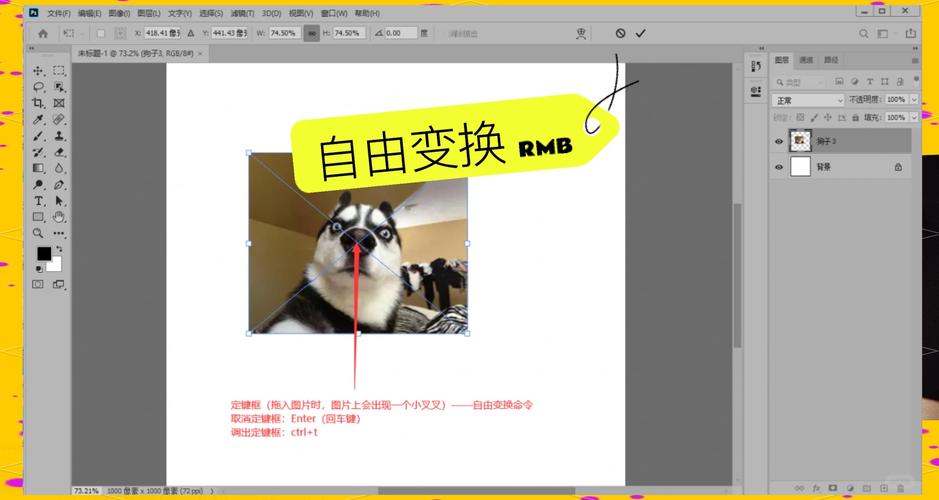
首先我们打开电脑里的PS软件,载入要修改分辨率的图片。然后我们选择***背景层。然后我们选择图像选项,再选择图像大小命令。执行完命令之后,就会弹出一个对话框窗口。修改对话框里面的属性,取消 重新采样的勾选。最后单击确定 按钮,这样就修改完成。温馨提示:使用ps软件可以轻松将文件的分辨率大小进行改变。
(图片来源网络,侵删)
改变PSD文件的大小,可以通过以下两种方法实现:方法一:使用快捷键调整图片大小 添加图片:在Photoshop中打开PSD文件,并添加需要调整大小的图片。选中图片:同时按下Ctrl+Alt+Shift键,然后单击图片以选中它。
可以改变画布大小,在可以接受的范围之内。改变分辨率大小,文件内存就会缩小,比如300缩小到100。很关键的一点,保存前将图层的“小眼睛”关闭了(也就是把图层隐藏起来),文件可以缩小近一半大小 改成.gif或.jpg格式的文件。
要缩小PSD文件的大小,可以采取以下几种方法: 改变画布大小: 将画布大小调整至一个可以接受的范围之内。通过减小画布尺寸,可以直接减少文件的大小。 调整分辨率: 降低图像的分辨率可以有效减小文件内存。例如,将分辨率从300 DPI缩小到100 DPI。
(图片来源网络,侵删)
psd文件过大,可以通过以下方法进行缩小: 优化图像质量并压缩图片。 减少图层和图层样式。 使用专门的图像压缩软件或在线工具进行压缩。详细解释:PSD文件是Adobe Photoshop的专用格式,它包含了丰富的图像信息和图层,因此文件可能会比较大。
如何让photoshop的文件变小?
打开Photoshop并导入照片:启动Photoshop软件。点击屏幕左上角的“文件”图标,选择“打开”。在弹出的文件选择窗口中,找到你想要压缩的照片并点击它,然后点击“打开”。导出照片为Web格式:在菜单栏中,点击“文件”,然后选择“导出”。在弹出的选项中,选择“另存为Web格式”。这是为了优化照片大小以便于网络分享或存储。
首先,合并那些不再需要编辑的图层,因为合并图层可以减少文件大小。其次,删除那些无用的图层,比如有些不规范的操作可能会创建一些空白的文字层,这些都是可以去除的。接着,删除无用的路径和通道,比如自己保存的选区。尽量减少使用图层蒙版和调整类图层,因为它们会增加文件大小。
要有效地减小Photoshop文件大小,可以采取以下策略:添加纯色图层后保存:在“图层”面板顶部添加一个纯色图层,然后保存PSD文件。优点:简单快捷,可以缩小文件大小。注意:需要告知文件使用者纯色层的存在,以免误解。隐藏所有图层:通过取消图层面板中眼睛图标的选中状态来隐藏所有图层。
psd文件太大怎么弄小
PS源文件太大,可以采取以下方法来缩小文件大小:合理选择保存格式:如需保持高质量,可保存为PSD格式,但会占用较大空间。如可接受一定图像质量损失,可选择PNG、JPEG等格式,并在保存时适量降低图像质量以减小文件体积。
要有效地减小Photoshop文件大小,可以采取以下策略:添加纯色图层后保存:在“图层”面板顶部添加一个纯色图层,然后保存PSD文件。优点:简单快捷,可以缩小文件大小。注意:需要告知文件使用者纯色层的存在,以免误解。隐藏所有图层:通过取消图层面板中眼睛图标的选中状态来隐藏所有图层。
合并图层:合并一些不必要的图层,减少图层数量,可以减小文件大小。删除不必要的通道:删除一些不需要的通道,同样有助于减小文件大小。选择合适的保存格式:使用JPEG格式:JPEG格式具有较高的压缩比,通常比PSD或TIFF格式的文件更小。
关于psd文件如何变小和psd文件如何缩小的介绍到此就结束了,不知道你从中找到你需要的信息了吗 ?如果你还想了解更多这方面的信息,记得收藏关注本站。
本文可能通过AI自动登载或用户投稿,文章仅代表原作者个人观点。本站旨在传播优质文章,无商业用途。如侵犯您的合法权益请联系删除。